レッスン環境を整える
-Microsoft Teamsをご利用の方-
Microsoft Teamsの準備
-
- Microsoft Teamsを既にご利用されている方
- STEP3.レッスン予約と準備にお進みください。
- Microsoft Teamsを初めてお使いの方
-
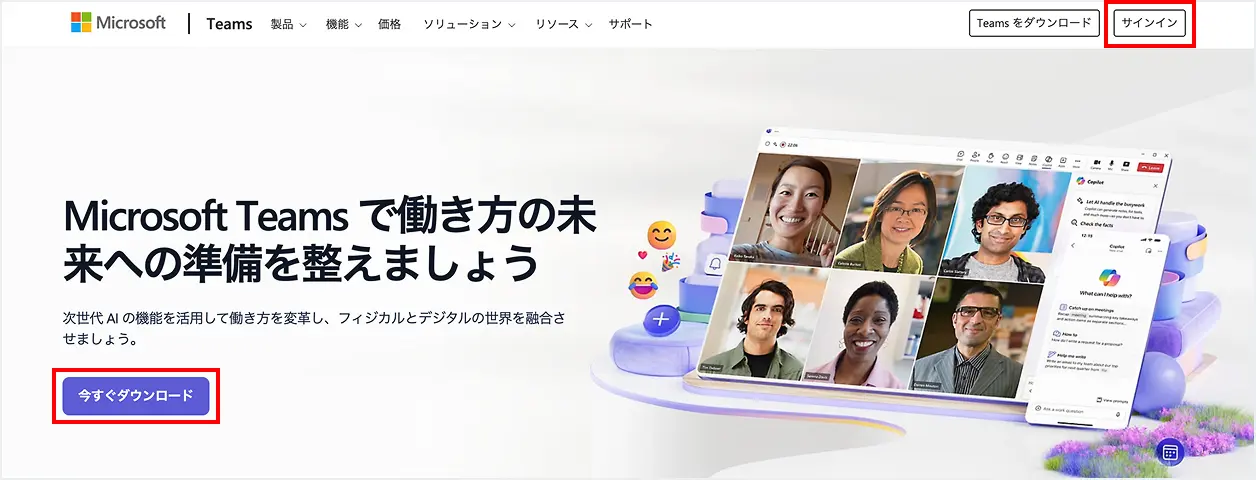
1.公式のMicrosoft Teams Webサイトからデバイスに Microsoft Teams(無料版) をダウンロードしてください。
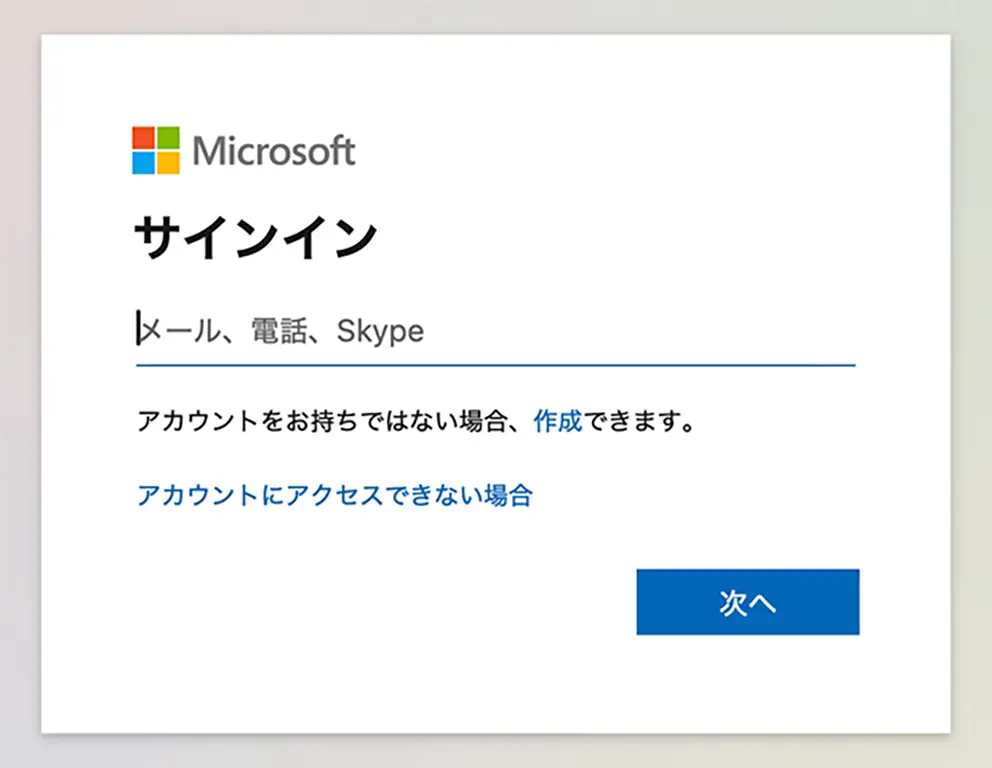
2.インストール後、ナビゲーションにしたがってアカウントを作成してください。
Microsoft Teamsのプライバシー設定
-
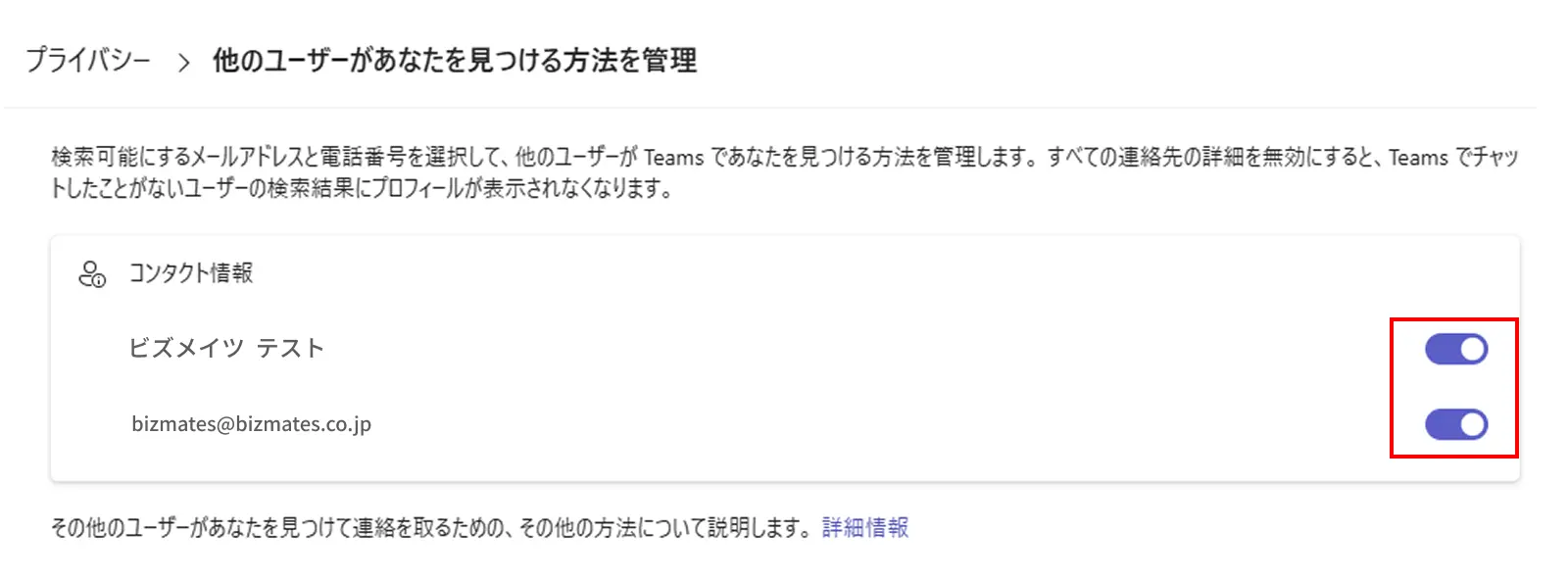
- プライバシー設定確認
-
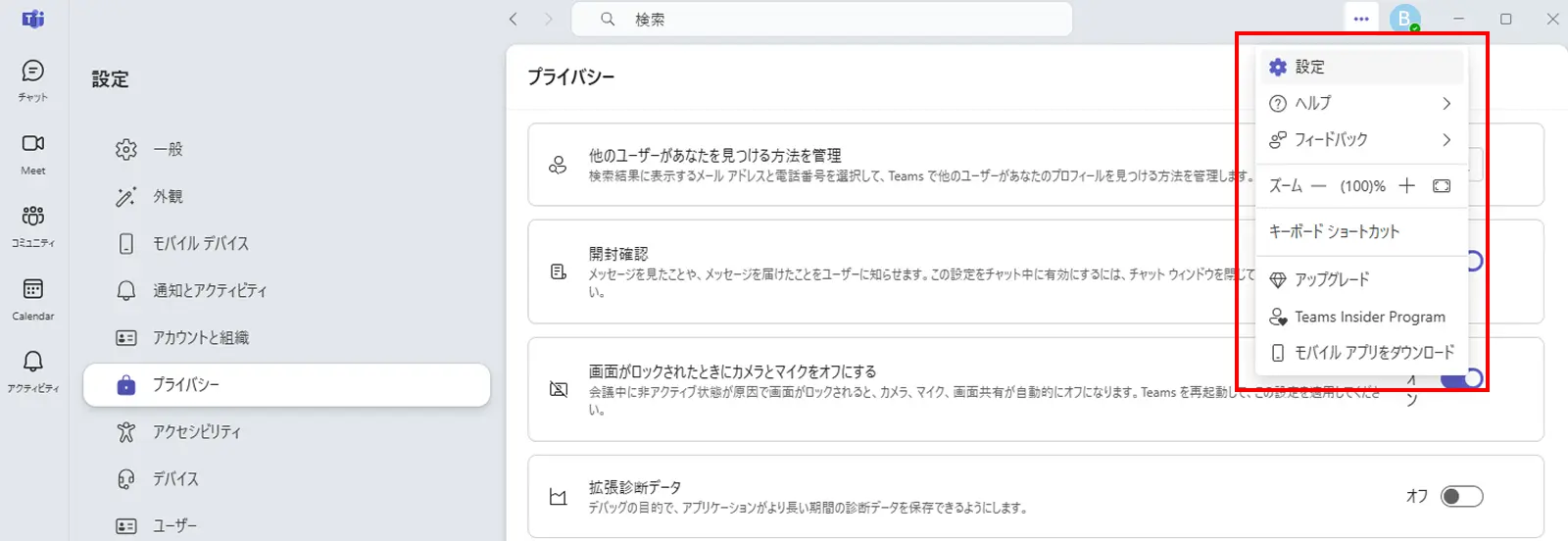
1.Teamsアプリ内で「設定」>「プライバシー」を開く
2.「検索を許可」の設定が「オン」になっていることを確認
※この設定が「オフ」になっている場合、トレーナーがあなたを検索・招待できず、レッスンに支障が出る可能性があります。 -
- 【ご注意】Teams登録のアカウント情報について
-
Teamsの設定によっては、以下のアカウント情報がトレーナーに表示される可能性があります。
※メールアドレス、電話番号、LinkedInプロフィール など
情報表示にご懸念がある場合は、Bizmates独自のプラットフォーム「MyStage」のご利用をお願いいたします。
My BizmatesへのMicrosoft Teamsアカウント登録
-
- Microsoft Teamsメールアドレス登録
-
1.Microsoft Teamsを起動
2.「Microsoft Teams に招待」より招待リンクをコピー
3. My Bizmates にログイン
4.「お客様情報設定」ページを開き
- 「レッスン受講方法」→「Teams」を選択
- 「Teams名」欄に、Microsoft Teams登録時のメールアドレスを入力・保存
- 「Teams招待リンク」欄に、招待リンクを入力・保存
「Microsoft Teamsに招待」より招待リンクをコピー 
My Bizmates内の登録画面 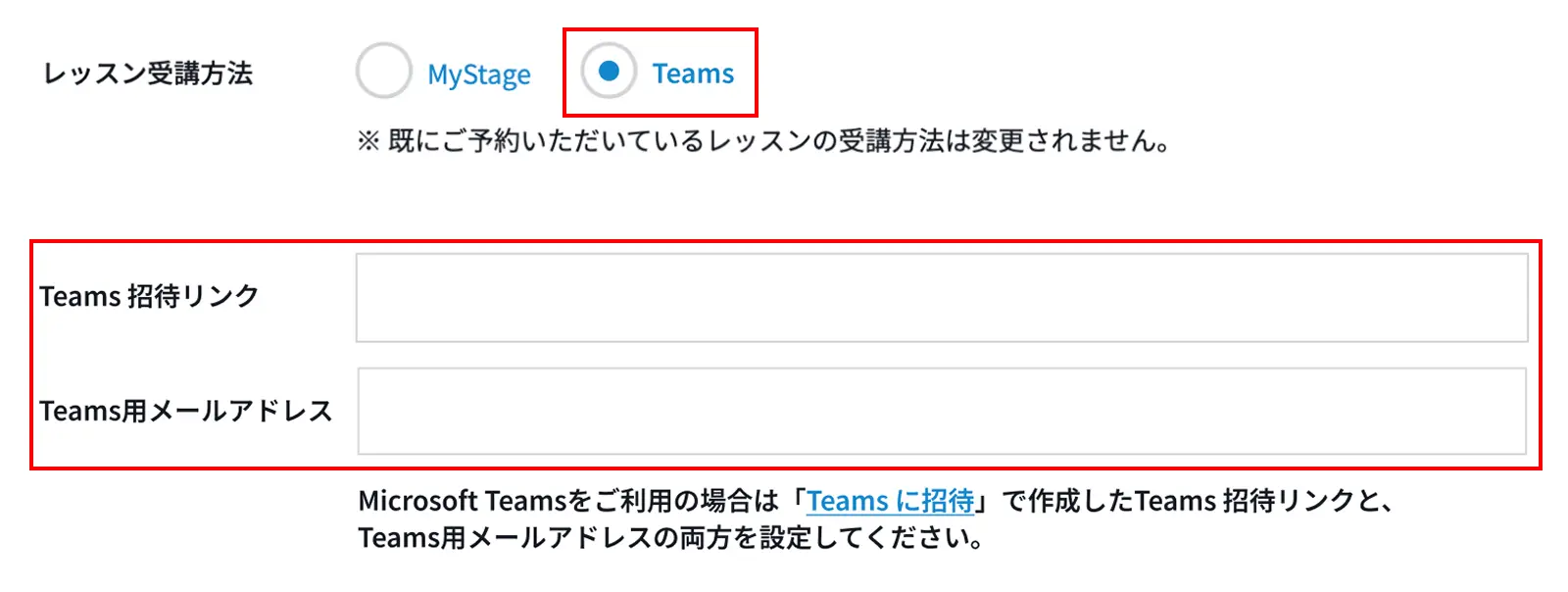
ヘッドセット・カメラの準備
-
- ヘッドセット・カメラの準備
-
<マイク内蔵型のパソコンをご使用の方>
ヘッドセットがなくてもレッスンのご受講が可能ですが、高音質なヘッドセットを使ってのご受講をお勧めします
<マイク内蔵型ではないパソコンをご使用の方>
ヘッドセットは家電量販店やインターネット上で購入することができます。ご自身の映像をトレーナーに見てもらいたい場合は別途WEBカメラをご用意ください。